
Как создать презентацию бесплатно: уроки компьютерной грамотности для детей
Приблизительное время чтения: 9 минут
Компьютерная грамотность – совокупность навыков, важных для детей. Это основа основ в современном цифровом мире: неумение обращаться с компьютером и использовать прикладные программы плохо влияет на успеваемость, выполнение школьных проектов, а также на поиск информации и ориентацию в информационном пространстве.
Содержание
- Основы компьютерной грамотности для детей
- Какую программу использовать для самообучения
- Овладейте компьютерной грамотностью для детей!
- Google Slides: работа с онлайн-приложением, создание презентаций без установки специального ПО на компьютер
- WPS Office: программа для создания презентаций и проведения уроков компьютерной грамотности для школьников
- Если ничего не получилось или самостоятельные занятия кажутся сложными
Основы компьютерной грамотности для детей
Знание основ компьютерной грамотности – гарантия успешной социализации и развития современных детей. Ведь с помощью компьютеров они не только учатся, но и общаются с друзьями, решают учебные и другие задачи. А еще компьютерная техника и различные программы могут использоваться детьми для создания презентаций. Соответствующие навыки необходимы каждому ребенку для выполнения школьных проектов.
Также умение создавать презентации станет полезным, если в будущем потребуется красиво и интересно представить перед кем-либо собственные идеи, рассказать о достижениях. Освоить основы можно самостоятельно на бесплатных уроках, а углубить знания – на курсах компьютерной грамотности для детей.
Сегодня хотим рассказать:
- Как бесплатно научиться создавать презентации;
- Какие программы для этого можно использовать.
Какую программу использовать для самообучения
Чтобы обучение детей компьютерной грамотности на примере создания презентаций принесло плоды, нужно подобрать функциональную программу. Есть много сервисов и приложений, с помощью которых можно создавать красочные презентации. Одни являются бесплатными, другие требуют подписки. Первые лучше использовать, если нет опыта: платить в этом случае нецелесообразно.
Сразу отметим, что бесплатность не намекает на отсутствие качества. Мы поможем убедиться в этом. Предлагаем сделать это прямо сейчас и рассмотреть бесплатные программы, в которых можно создавать привлекательные презентации. Также поделимся советами по работе с популярными сервисами и приложениями.
Овладейте компьютерной грамотностью для детей!
Отправляя заявку, вы соглашаетесь с политикой конфиденциальности
Google Slides: работа с онлайн-приложением, создание презентаций без установки специального ПО на компьютер
Для начала работы с сервисом нужно:
- Войти в свой аккаунт в системе Google.
- Выбрать онлайн-приложение «Гугл Презентации».
Готовы? Тогда приступим.
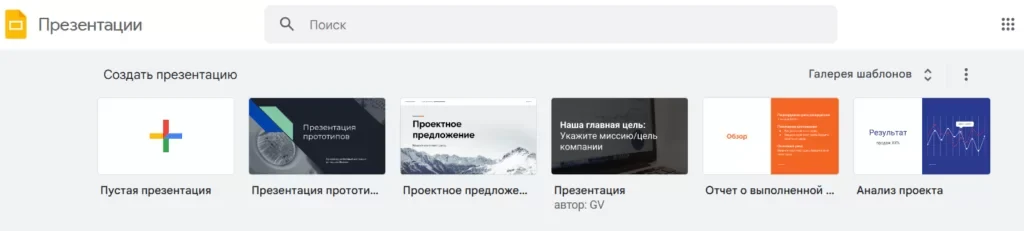
Знакомство с шаблонами
Нас интересует меню «Галерея шаблонов». Есть готовые макеты, которые можно использовать или менять так, как требуется.
Для создания новой презентации с нуля нужно кликнуть на иконке с изображением цветного плюса в верхней левой части экрана.
Обучение детей компьютерной грамотности на примере создания презентаций в сервисе Google Slides мы рекомендуем начинать именно с шаблонов. Попробуйте выбрать один и отредактировать его. Это поможет разобраться, как использовать основные инструменты.
Навигация, работа с текстом и графикой, их редактирование
Итак, мы находимся в одном из шаблонов. Давайте научимся пользоваться базовыми инструментами.
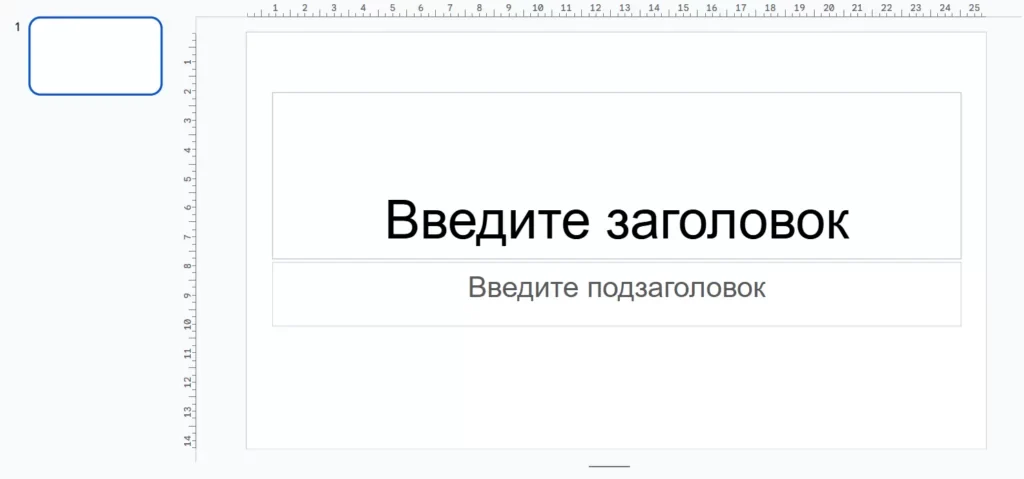
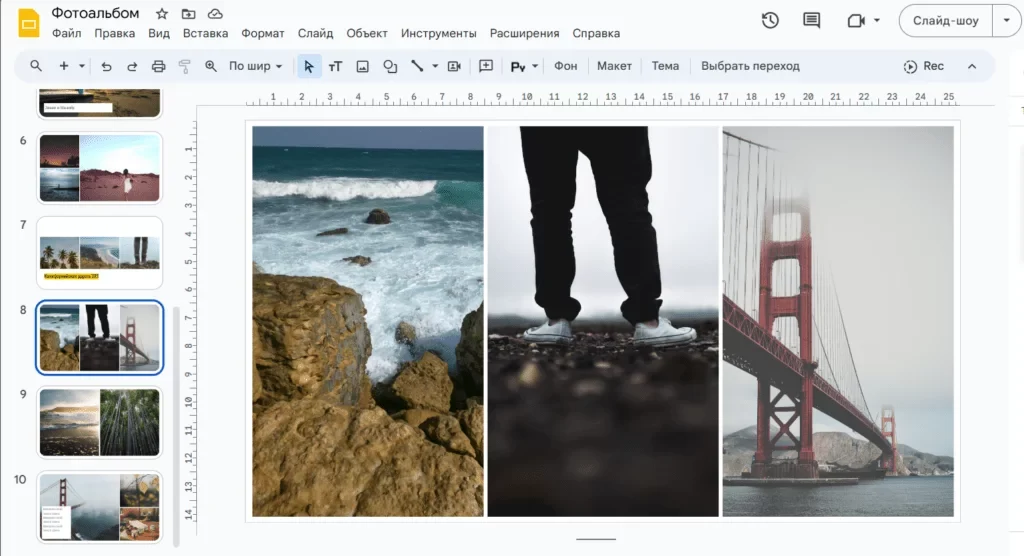
Для навигации и переключения между слайдами предусмотрена колонка в левой части рабочей области. Их можно менять или дублировать. Для копирования и вставки достаточно кликнуть на выбранном слайде правой кнопкой мыши и нажать на строку «Дублировать».
Теперь предлагаем попробовать поработать с текстом. Давайте изменим название главного кадра, а также введем приветственную фразу в окно под заголовком.
Сегодняшнее занятие по компьютерной грамотности для детей советуем продолжить знакомством с панелью инструментов, предназначенных для редактирования текста. Она расположена сверху под адресной строкой браузера. Можно выбрать размер и стиль шрифта, выделить его полужирным или курсивом, а также подчеркнуть и изменить цвет букв или фона.
Кроме текста в Google Slides можно использовать и добавлять:
- Изображения и видео;
- Таблицы и другие объекты.
Графику, уже вставленную в шаблоны, можно менять. Для этого попробуйте:
- Кликнуть на картинке правой кнопкой мыши.
- Нажать на «Заменить изображение».
- Выбрать требуемый вариант: загрузить новую картинку с компьютера или найти ее в интернете.
Изображения можно:
- Двигать, перемещать так, как нужно, чтобы все элементы на слайде располагались гармонично;
- Уменьшать и увеличивать.
Сохранение и скачивание презентации
Когда презентация отредактирована, ее можно сохранить. Но при использовании только онлайн-версии, если файл не требуется, этот шаг исключается: по умолчанию все изменения сохраняются автоматически.
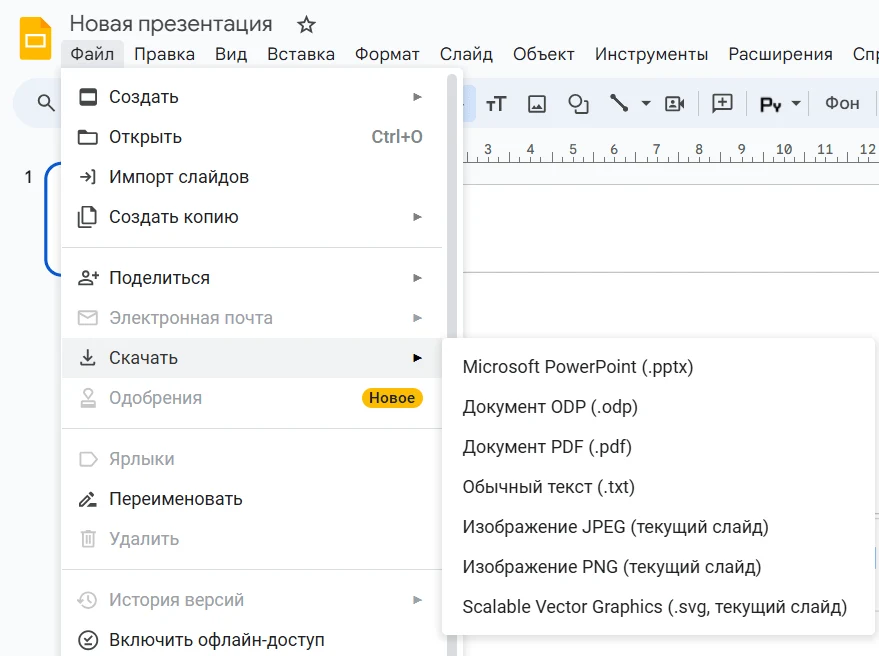
Если нужно загрузить проект на ПК, потребуется кликнуть на вкладке «Файл», нажать на «Скачать» и выбрать формат.
Создание собственной Google-презентации
Работа над подготовкой собственной презентации почти не отличается от случая с использованием шаблонов, однако самостоятельное использование Google Slides с нуля может показаться сложным. Не стоит переживать: обучение школьников компьютерной грамотности на примере создания презентаций в рассматриваемом сервисе – простое занятие.
Вот как нужно действовать:
- На главной странице онлайн-сервиса кликаем на цветном плюсике слева сверху.
- Попадаем в новую презентацию.
- Выбираем одну из доступных тем в колонке справа или импортируем собственную (кнопка «Импорт темы» снизу).
- Вводим заголовок и подзаголовок, редактируем текст так, как делали это раньше, вставляем рисунок или другой объект. Это можно сделать путем клика на одной из кнопок на панели инструментов для редактирования в верхней части экрана.
- Добавляем нужное количество дополнительных слайдов. Это можно сделать, если нажать на черном плюсике справа сверху. Он расположен на панели инструментов. После добавления можно приступать к заполнению.
Управление доступом к онлайн-проекту
В завершение занятия по компьютерной грамотности для школьников на примере использования сервиса «Гугл Презентации» хотим рассказать об управлении правами доступа. Это нужно, если требуется:
- Ограничить доступ к онлайн-презентации;
- Сделать ее доступной в одном из режимов: чтение, комментирование и редактирование.
Потребуется:
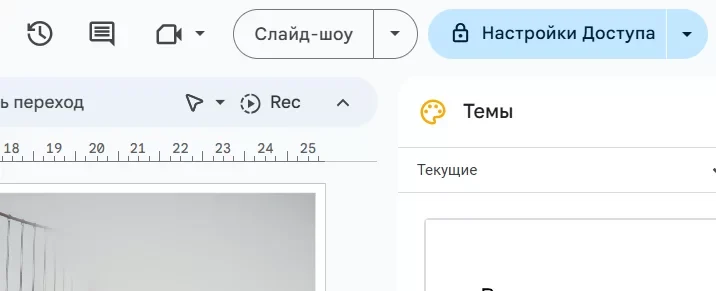
- Кликнуть на кнопке «Настройки Доступа» в верхней части экрана. Она находится напротив аватара аккаунта.
- Выбрать требуемые параметры.
Если хочется предоставить доступ строго ограниченному количеству пользователей, можно вписать их адреса e-mail в окошко, расположенное выше строки «Владелец».
Плюсы и минусы Google Slides
Занятия по компьютерной грамотности для детей и подростков в онлайн-сервисе «Гугл Презентации» учат использовать полезные функции и инструменты, что постепенно развивает ребенка и делает его способным использовать компьютер и интернет с пользой. Другие преимущества среды:
- Внушительные библиотеки шаблонов, шрифтов, стилей и не только;
- Возможность сохранять проекты на ПК;
- Управление правами доступа;
- Функциональная панель инструментов для редактирования.
Минус один – это необходимость стабильного подключения к интернету. Без него использовать Google Slides не получится.
WPS Office: программа для создания презентаций и проведения уроков компьютерной грамотности для школьников
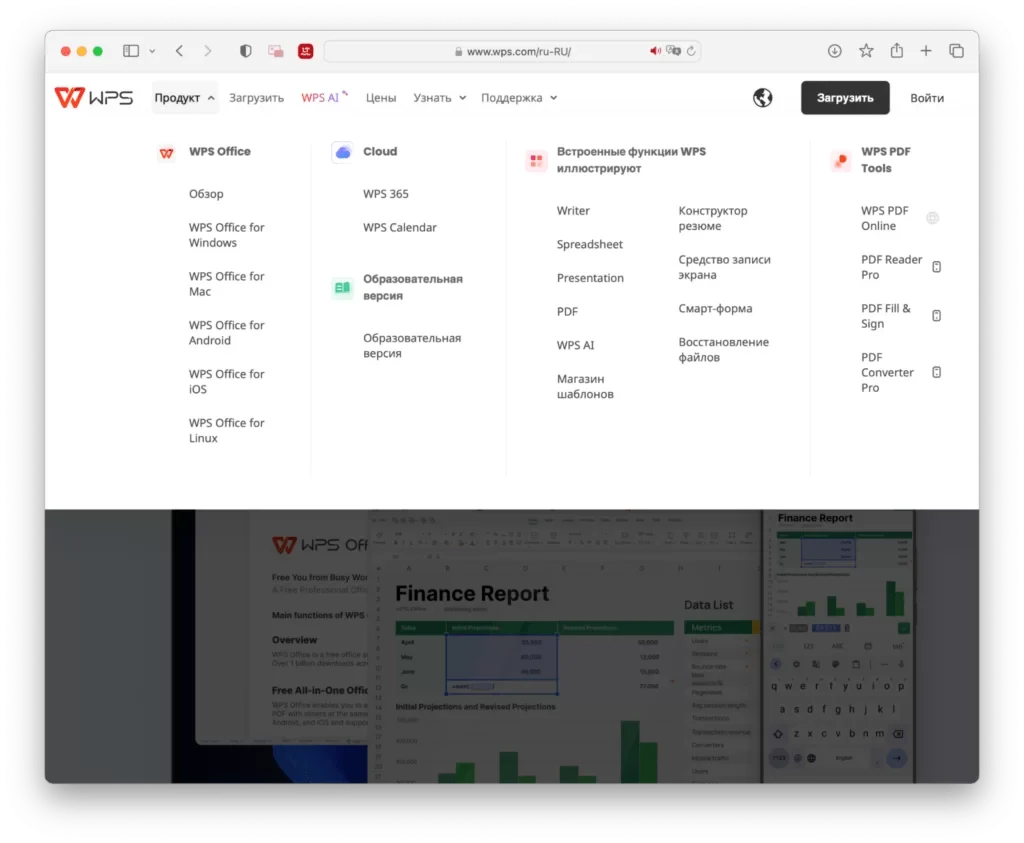
WPS Office – это программа, знакомство с которой поможет научиться создавать яркие и запоминающиеся презентации. А еще в ней можно редактировать уже созданные файлы.
Для начала работы потребуется:
- Посетить сайт WPS Office.
- Зарегистрироваться или войти в систему с помощью e-mail.
- Скачать установочный файл.
- Запустить установку и дождаться ее завершения.
Создание презентаций в WPS Office
Для начала нужно перейти во вкладку Presentations. После этого потребуется:
- Выбрать пустой слайд.
- Заполнить его. Сделать это можно так же, как и в случае с онлайн-сервисом «Гугл Презентации». В меню редактирования доступны инструменты для работы с текстом и графикой.
- Добавить новый слайд. Чтобы сделать это, нужно кликнуть на вкладке New Slide.
- Заполнить и оформить все слайды.
В программе можно создать презентацию с нуля или использовать библиотеку шаблонов.
Работа с WPS Office Presentation не покажется сложной, если сначала освоить Google Slides. Поэтому рекомендуем двигаться последовательно.
Если ничего не получилось или самостоятельные занятия кажутся сложными
В таком случае рекомендуем:
- Просмотреть обучающее видео. В нем мы рассказали о Google Slides и WPS Office, а также о том, как в них работать. Просмотр ролика и повторение действий преподавателя школы «Пиксель» помогут детям освоить основы компьютерной грамотности онлайн и полностью бесплатно. Это станет первым шагом на пути к обретению навыков эффективного использования компьютера и прикладных программ, а также онлайн-приложений;
- Записаться в школу «Пиксель» на онлайн-курс компьютерной грамотности для детей и подростков.
На онлайн-занятиях в группе или один на один с преподавателем ребята 7–10 лет:
- Научатся использовать прикладные онлайн-программы Docs, Sheets, Slides от компании Google;
- Поймут, как создавать и редактировать текстовые документы, таблицы, презентации;
- Узнают, как использовать компьютер и интернет и делать это безопасно;
- Разберутся в правилах онлайн-общения;
- Поймут, насколько важно защищать собственные данные в сети;
- Обретут первые представления о том, что такое программирование и как писать код;
- Прокачают логическое мышление и повысят уверенность в своих силах после успешной защиты проектов;
- Смогут перенять опыт грамотных и чутких педагогов.
Выбор образовательного маршрута – это задача детей и их родителей. В любом случае дополнительное образование в направлении формирования компьютерной грамотности самостоятельно или на курсах станет для школьников средством общего развития. Учеба поможет:
- Разобраться в использовании компьютера и интернета и делать это с пользой, а не только для развлечений;
- Научиться работать с прикладными программами;
- Развить мышление и логику;
- Сделать первые шаги на пути к IT – масштабной сфере с множеством востребованных профессий.
Материалы по теме

1 3120
Комментарии (0)
Загружаем комментарии…
Первый комментарий проходит модерацию. Антиспам блокирует массовые отправки, дубли и подозрительные ссылки.